Atualmente, o vídeo é um recurso didático essencial, que permite transmitir conhecimentos complexos de forma atrativa e concisa. Está comprovado que a combinação de estímulos visuais é eficaz na aprendizagem: os vídeos funcionam como fonte de informação primária, sendo processados de forma instintiva, rápida e natural.
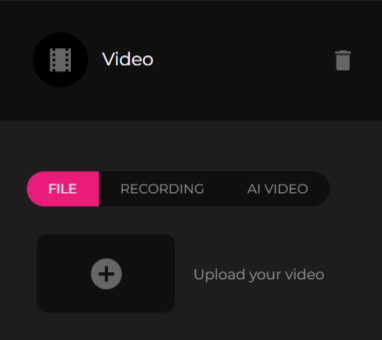
Com o elemento interativo Vídeo, é possível incluir um vídeo de até 1 GB. Para adicionar, basta clicar no botão “+” e carregar o arquivo.
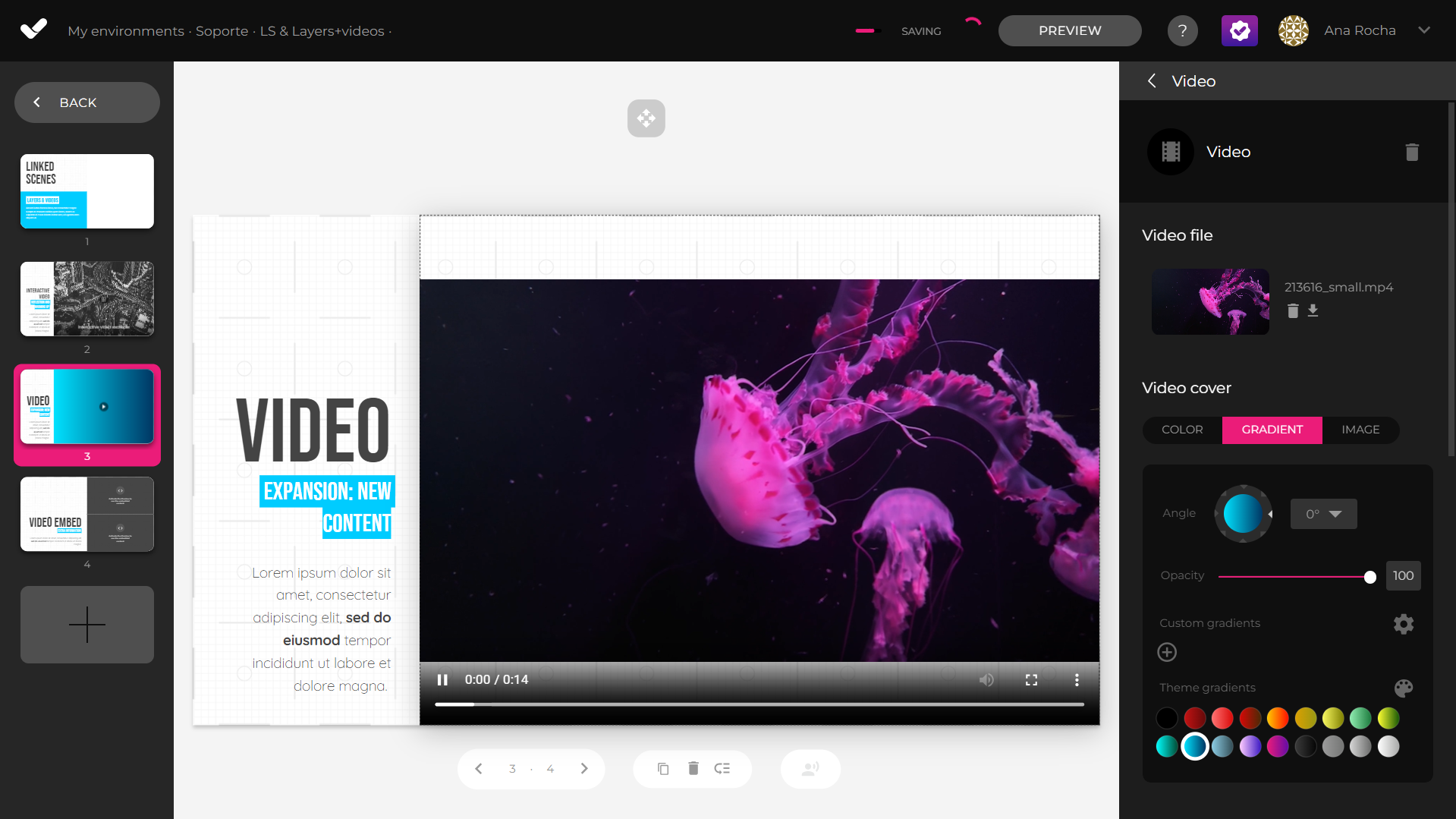
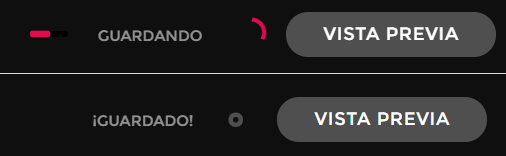
Durante o carregamento, é possível visualizar o vídeo. Você verá que, ao lado do botão de Visualização, o processo de salvamento automático será iniciado.
Para verificar os formatos suportados, consulte o artigo de ajuda relacionado sobre os Requisitos de imagem, áudio e vídeo.
Se preferir, em vez de usar um vídeo externo, você pode aprender mais sobre gravação de tela e webcam neste artigo.
Também é possível criar um vídeo com avatar de Inteligência Artificial. Leia mais sobre os avatares no artigo correspondente.
Capa do vídeo
Você pode configurar uma capa personalizada escolhendo uma cor sólida, um degradê ou uma imagem. Todas as opções e filtros disponíveis no elemento Imagem também se aplicam à capa.
Importante: se o vídeo já estiver em reprodução no slide, a configuração da capa não será visível. Para visualizá-la, é necessário pausar o vídeo e posicionar a barra de reprodução no início.
Título do vídeo
É possível adicionar um texto como título ou introdução, que será exibido sobre a capa do vídeo.
Opções avançadas
Nas opções avançadas, você encontrará configurações sobre o comportamento do vídeo e seus controles.
Por padrão, a opção “Mostrar controles do vídeo” vem ativada e a opção “Bloquear avanço”, desativada.
Ao manter a exibição dos controles ativada, você poderá escolher entre bloquear ou permitir o avanço.
Essas propriedades podem ser combinadas de quatro formas:
Mostrar controles do vídeo + Permitir avanço
Ocultar controles + Permitir avanço
Mostrar controles + Bloquear avanço
Ocultar controles + Bloquear avanço
Em modo sequencial, os vídeos com o avanço bloqueado deverão ser visualizados 100% para que o elemento seja considerado concluído. Já os vídeos com avanço livre deverão ser assistidos até 80% para serem marcados como completos.
No navegador Safari, o uso da funcionalidade de bloqueio do avanço implicará em pausas automáticas sempre que o aluno tentar avançar ou retroceder pela barra de progresso.
Reprodução automática (autoplay)
É possível ativar o autoplay nos cursos do tipo Classic, para que o vídeo comece a ser reproduzido automaticamente ao entrar no slide, criando uma experiência mais dinâmica.
Atenção: não garantimos o funcionamento do autoplay em todos os navegadores ou dispositivos móveis.
Subtítulos no formato VTT
Se desejar incluir legendas no vídeo, copie o conteúdo do seu arquivo VTT diretamente no campo de texto correspondente no editor de vídeo.
Para saber mais sobre o formato VTT, consulte o artigo: Requisitos de legendas VTT.
Edição de Vídeo em modo acessível
É possível atribuir um título ao vídeo utilizando níveis de cabeçalho, para facilitar sua identificação pelos alunos. Evite repetir esse título em outras partes da seção do projeto.
Adicione um texto alternativo (alt text) e, se necessário, uma descrição longa para a imagem de capa do vídeo.
Quando aplicável, inclua também uma transcrição do conteúdo do vídeo. O texto deve ser descritivo e pode ser enriquecido com formatação e legendas explicativas (captions), de acordo com as diretrizes da WCAG. Saiba mais.
Funcionalidades não suportadas no modo acessível
A funcionalidade “Mostrar controles do vídeo” não é suportada no modo acessível.
Mesmo que você desative os controles no modo normal, eles sempre estarão visíveis no modo acessível do curso.