Com o isEazy Author você tem a possibilidade de adicionar uma narração em off ou um apresentador de vídeo a cada slide dos seus cursos Classic. Você pode utilizar qualquer um dos dois modos como introdução ao seu conteúdo, já que serão reproduzidos automaticamente ao entrar no slide.
Também é possível adicionar legendas nas duas opções, algo que recomendamos fortemente, e até configurar seus slides para que, ao final da reprodução, avancem automaticamente para o próximo slide.
Configuração
Clique no botão para escolher o modo: narração em off ou apresentador de vídeo.
Modo: narração em off
Uma vez escolhido o modo Narração em off, você poderá subir o arquivo de áudio (com tamanho máximo de 30 MB) do seu computador ou gerar o áudio por IA com a opção Texto para Voz.
Também poderá adicionar legendas e configurar a opção de que, ao final do áudio, o slide avance automaticamente para o próximo.
Interação
Você pode decidir se deseja permitir a interação com outros elementos do slide durante a reprodução ou não.
Se a opção “Permitir interação com o slide” estiver selecionada, o aluno poderá interagir com os elementos do slide enquanto ouve o áudio.
Se a opção não estiver selecionada, aparecerá uma camada sobre o conteúdo, e o aluno precisará ouvir o áudio antes de interagir com os elementos. O que ele pode fazer é parar o áudio (clicando no botão STOP da barra de reprodução) e, dessa forma, acessar o conteúdo sem terminar de ouvir a narração.
No momento em que você selecionar o arquivo de áudio, verá que, nos controles inferiores do slide, será habilitado um botão de narração em off. Esse botão permitirá reproduzir e parar o áudio.
Lembre-se de que, se o seu curso tiver navegação sequencial, o aluno não poderá avançar para o próximo slide sem ouvir todo o áudio.
Modo: apresentador de vídeo
Uma vez escolhido o modo apresentador de vídeo, você poderá subir o arquivo de vídeo (com tamanho máximo de 1GB) do seu computador.
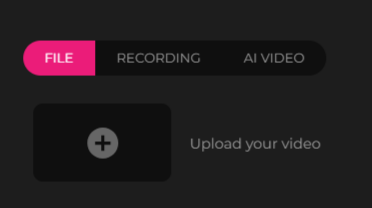
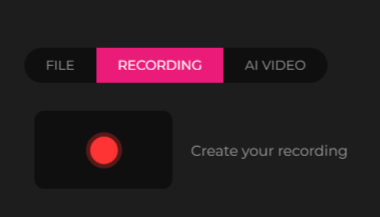
Também é possível gravar seu próprio vídeo. Você pode ler mais sobre gravação de tela e webcam aqui.
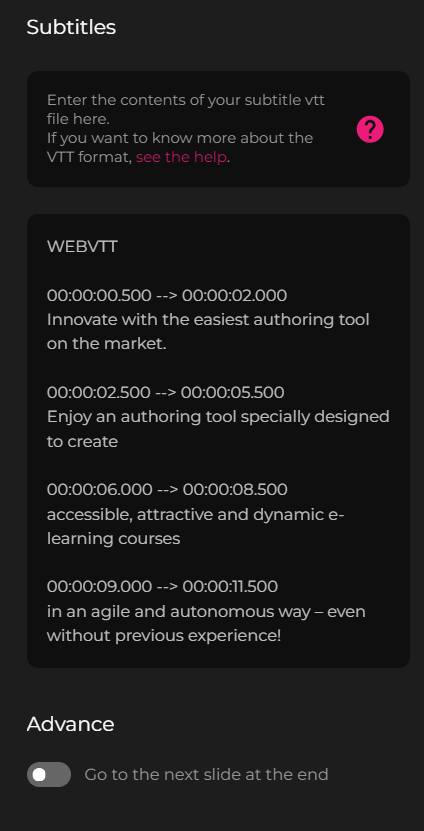
Além disso, poderá adicionar legendas e configurar a opção de que, ao final do vídeo, o slide avance automaticamente para o próximo.
Você também pode criar um vídeo com um avatar de Inteligência Artificial. Para saber mais sobre os avatares, leia este artigo.
Estilo
Você pode decidir a aparência e a posição que deseja para o apresentador de vídeo e para as legendas, bastando clicar na opção que preferir.

Será possível visualizar a reprodução do apresentador de vídeo clicando no botão de play logo abaixo do slide em edição ou no modo de pré-visualização.
Considerações do apresentador
Nos cursos Express não é permitido apresentador. Você verá que essa opção não aparece no editor do slide para configuração. Isso acontece porque o curso Express é pensado para ser um conteúdo ágil e de rápido consumo. Esse tipo de curso é consumido rolando a tela, como em uma página web, e pode haver vários slides visíveis ao mesmo tempo. Portanto, se um slide tivesse um apresentador, isso seria um problema.
Edição de apresentador em modo acessível
Adicione uma transcrição quando for necessário. Esse texto deve ser descritivo e pode se tornar mais útil se incluir formatação e textos explicativos (captions), por exemplo. Você pode saber mais sobre isso de acordo com a WCAG aqui.
Lembre-se de que, mesmo configurando as opções de “avançar” ou “interação com o slide”, essas funcionalidades não estarão disponíveis no modo acessível do curso.