Com o isEazy Author você tem a possibilidade de adicionar uma narração em off ou um apresentador de vídeo a cada slide dos seus cursos Classic. Você pode utilizar qualquer um dos dois modos como introdução ao seu conteúdo, já que serão reproduzidos automaticamente ao entrar no slide.
Também é possível adicionar legendas nas duas opções, algo que recomendamos fortemente, e até configurar seus slides para que, ao final da reprodução, avancem automaticamente para o próximo slide.
Configuração
Clique no botão para escolher o modo: narração em off ou apresentador de vídeo.
Modo: narração em off
Uma vez escolhido o modo Narração em off, você poderá subir o arquivo de áudio (com tamanho máximo de 30 MB) do seu computador ou gerar o áudio por IA com a opção Texto para Voz.
Também poderá adicionar legendas e configurar a opção de que, ao final do áudio, o slide avance automaticamente para o próximo.
Interação
Você pode decidir se deseja permitir a interação com outros elementos do slide durante a reprodução ou não.
Se a opção “Permitir interação com o slide” estiver selecionada, o aluno poderá interagir com os elementos do slide enquanto ouve o áudio.
Se a opção não estiver selecionada, aparecerá uma camada sobre o conteúdo, e o aluno precisará ouvir o áudio antes de interagir com os elementos. O que ele pode fazer é parar o áudio (clicando no botão STOP da barra de reprodução) e, dessa forma, acessar o conteúdo sem terminar de ouvir a narração.
No momento em que você selecionar o arquivo de áudio, verá que, nos controles inferiores do slide, será habilitado um botão de narração em off. Esse botão permitirá reproduzir e parar o áudio.
Lembre-se de que, se o seu curso tiver navegação sequencial, o aluno não poderá avançar para o próximo slide sem ouvir todo o áudio.
Modo: apresentador de vídeo
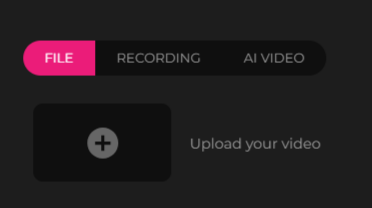
Uma vez escolhido o modo apresentador de vídeo, você poderá subir o arquivo de vídeo (com tamanho máximo de 1GB) do seu computador.
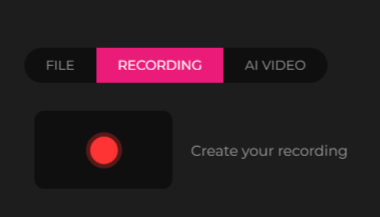
Também é possível gravar seu próprio vídeo. Você pode ler mais sobre gravação de tela e webcam aqui.
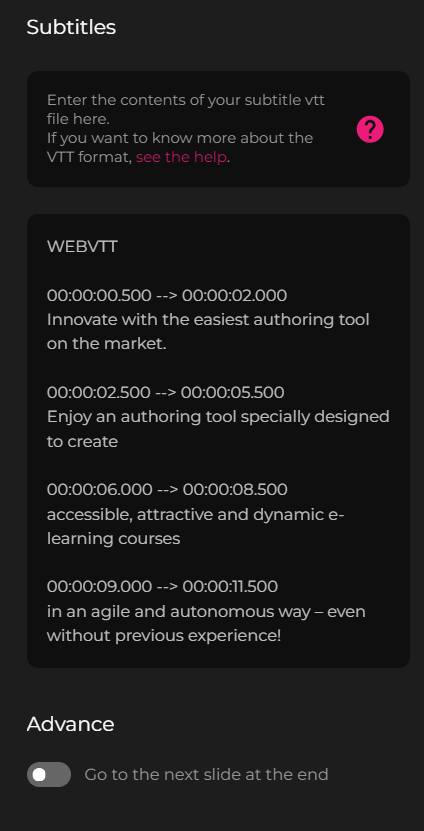
Além disso, poderá adicionar legendas e configurar a opção de que, ao final do vídeo, o slide avance automaticamente para o próximo.
Você também pode criar um vídeo com um avatar de Inteligência Artificial. Para saber mais sobre os avatares, leia este artigo.
Estilo
Você pode decidir a aparência e a posição que deseja para o apresentador de vídeo e para as legendas, bastando clicar na opção que preferir.

Será possível visualizar a reprodução do apresentador de vídeo clicando no botão de play logo abaixo do slide em edição ou no modo de pré-visualização.
Edição de apresentador em modo acessível
Adicione uma transcrição quando for necessário. Esse texto deve ser descritivo e pode se tornar mais útil se incluir formatação e textos explicativos (captions), por exemplo. Você pode saber mais sobre isso de acordo com a WCAG aqui.
Lembre-se de que, mesmo configurando as opções de “avançar” ou “interação com o slide”, essas funcionalidades não estarão disponíveis no modo acessível do curso.